NAPOMENA: Ovaj deo sajta je trenutno u izradi. Čitati samo na sopstvenu odgovornost. Ako želite da doprinesete dodavanjem sadržaja, javite nam se preko e-maila.
Ovaj dokument ima cilj da početnicima prikaže osnove SQL jezika. Za sve primere je korišćena Firebird baza podataka. Firebird se dobro pridržava SQL standarda, tako da ćete većinu primera moći da primenite i na drugim sistemima koje podržavaju SQL standarda kao što su Oracle, DB2, Microsoft SQL Server i drugim bazama koje podržavaju SQL kao npr. MySQL i SQLite. Svi primeri su testirani na Firebirdu u verziji 2.1.1.
Ukoliko već imate instaliran Firebird, ili želite samo da naučite SQL i da radite sa nekom drugom bazom podataka, možete odmah preći na poglavlje struktura baze podataka.
Prvi korak je preuzimanje Firebird instalacionog programa sa Interneta. U ovom primeru koristimo Firebird 2.1.1, pa isti možete preuzeti sa sledeće adrese:
http://www.firebirdsql.org/index.php?op=files&id=engine_211
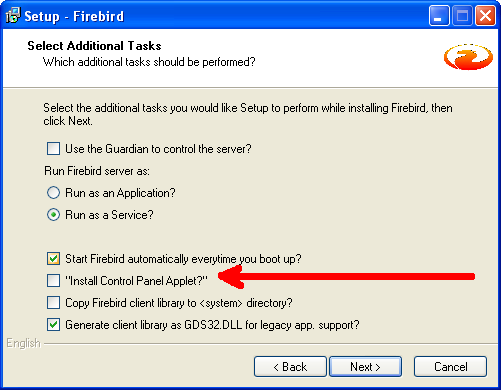
Naravno, neka novija verzija je isto dobar izbor. Nakon preuzimanja fajla, pokrenite instalaciju. Uglavnom se radi o standardnoj instalaciji, pa ćemo samo pogledati koje opcije treba pregledati i eventualno promeniti. Konkretno, bitno je isključiti opciju za instaliranje Control Panel appleta koji pravi problema na nekim verzijama Windowsa, a svakako nije neophodan za rad servera.
Ukoliko ste pratili ovo uputstvo, sada bi trebalo da imate instaliran i pokrenut Firebird server. Uz Firebird se instaliraju i administrativni alati koji rade iz komandne linije (Command prompt ili DOS prompt), pa možemo i testirati da li sve radi. Alati se nalaze u bin direktorijumu Firebird instalalacije. Pokrenimo Windowsov Command prompt: Start -> Accessories -> Command prompt
SCREENSHOT
Pomoću cd komande pređite u Firebird direktorijum:
C:\Documents and Settings\Test>cd c:\Program Files\Firebird\Firebird_2_1
U direktorijumu examples se nalazi test baza podataka. Baze podataka obično imaju ekstenziju .fdb, mada možete koristiti bilo šta drugo. Test baza podataka se zove employee.fdb. Karakteristično za Firebird je da se cela baza podataka nalazi u jednom fajlu. To ne mora biti slučaj za druge sisteme.
Sada ćemo pokrenuti alat isql.exe i povezati se na employee.fdb bazu. Standardno korisničko ime za administratora baze podataka je SYSDBA, a lozinka je masterkey.
C:\Program Files\Firebird\Firebird_2_1>bin\isql examples\employee.fdb -user sysdba -pass masterkey

SQL>
Za proveru da li sve funkcioniše, možemo na primer pokrenuti komandu koja prikazuje sistemske objekte (tabele) u bazi:
SQL> show system;

TODO
Alati koji rade sa komande linije su upotrebljivi, ali nisu baš udobni za rad. Zbog toga ćemo instalirati neki od grafičkih alata za administraciju.
Svaki sistem za upravljanje bazama podataka (skraćeno: DBMS) ima jedan ili više alata za administraciju. Neki kao, na primer, Microsoft SQL server, dolaze sa alatima od samih proizvođača, dok za ostale morate posebno instalirati administrativni alat. Za Firebird postoji nekoliko kvalitetnih alata, a ceo spisak možete naći ovde:
http://www.ibphoenix.com/main.nfs?a=ibphoenix&page=ibp_admin_tools
Većina tih alata radi samo pod Windows operativnim sistemom. Odabran je FlameRobin is razloga što je u pitanju besplatan alat otvorenog koda koji radi pod svim operativnim sistemima pod kojima radi i Firebird, tako da je sigurno dostupan svim korisnicima. FlameRobin zadovoljava većinu svakodnevnih potreba administratora Firebird baze podataka, a ako želite neke napredne mogućnosti onda probajte neki od komercijalnih alata. FlameRobin možete preuzeti sa sledećeg linka:
http://sourceforge.net/projects/flamerobin/files/
Instalacija FlameRobin-a je vrlo jednostavna. Samo pokrenite instaler i on će Vas provesti do kraja. Ne postoje neke nestandardne opcije na koje bi trebalo obratiti pažnju.
Sada ćemo u FlameRobinu registrovati probnu EMPLOYEE.FDB bazu koja dolazi uz Firebird u povezati se na istu. Proverite da li vam je u glavnom stablu već odabran LOCALHOST SCREENSHOT I onda iz glavnog FlameRobin menija izaberite: Database -> Register Existing Database. Popunite polja kao na slici:
SCREENSHOTNakon toga izaberite Database -> Connect ili dupli-klik mišem na bazu.
Baza podataka sadrži različite objekte: tabele, viewovi, stored procedure, triggeri, generatori, ...